こんにちは、かつです。
こちらの記事からはじまりましたGR Tipsの記事です。
今回は「フォーカス」の使いこなしについてのお話しをします。
最初にGRを使うと、「フォーカス」は初期設定の「オートエリアAF」にして使用する方々が多いと思います。
いわゆるカメラお任せでピント合わせをする設定ですが、使いこなしの次のステップとして、「セレクトAF」や「ピンポイントAF」を使うとよいですよ。というお話しになります。
そこで、それらはどんな時に使うと便利なのか?という、使いどころのお話しから入りますね。
■前後方向の奥行にも意識を向けよう!
ピントには奥行があります。
「ピントの芯」を基準にして、ピントの芯の前後どちらにも、遠ざかるほどなだらかに映像がボケていきます。
「ピントの芯」がカメラに近いほど、ピントが合う範囲が狭く、遠いほどピントが合う範囲は広くなります。
絵で説明すると以下のようになります。(※絞り値がF2.8の場合)
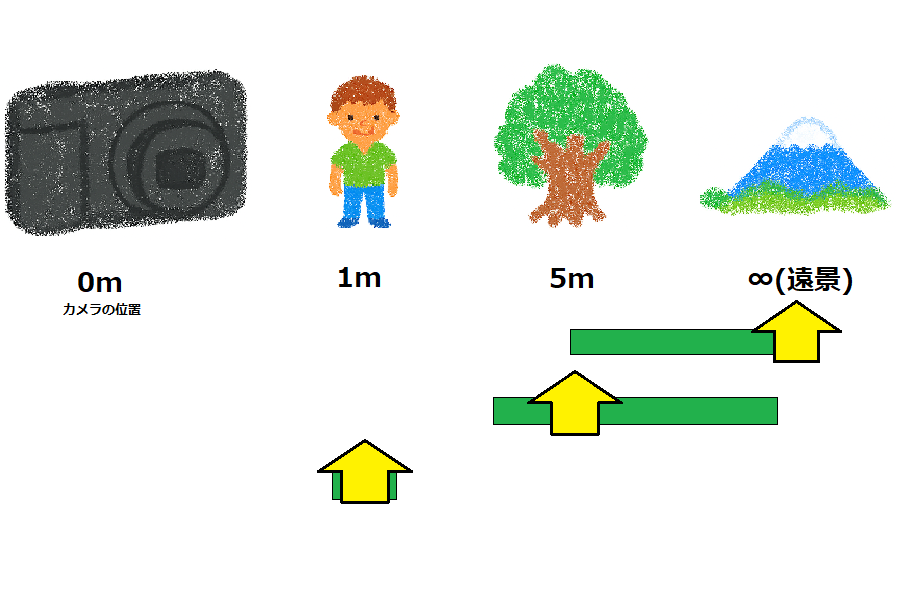
黄色い矢印が「ピントの芯」です。緑の帯が「だいたいピントが合っている範囲」です。
近い距離ほど、「だいたいピントが合っている範囲」が狭くなることが判ると思います。
どのあたりから「セレクトAF」や「ピンポイントAF」を使っても、あまり効果がなくなるのかというと、GR(換算28mm F2.8)の場合は、目安として5mより遠い場合となります。
5mという体感は難しいとおもうのですが、一般的な乗用車の前後長が4m付近です。
車の前後長よりちょっと遠いものを撮るときには、「オートエリアAF」のままでも結果はあまり変わらない。
そんな風に覚えて頂ければと思います。
そして、「セレクトAF」や「ピンポイントAF」の効果がでるのは、【GR Tips】近づいて見る楽しみ:近接撮影 (みにゅう)の記事のとおりとなります。
近い距離になるほど、スマートフォンのカメラよりも、ピント合わせがシビアになるということです。
その代わりに、スマートフォンより綺麗で大きなボケが楽しめるカメラということでもあります!
そこで、上記の記事よりも、もう少し詳しく、「セレクトAF」や「ピンポイントAF」の使いどころについて説明しますね。
■セレクトAF
まずは「セレクトAF」です。
「オートエリアAF」のままだと困ってしまうのは、こんなシーンです。
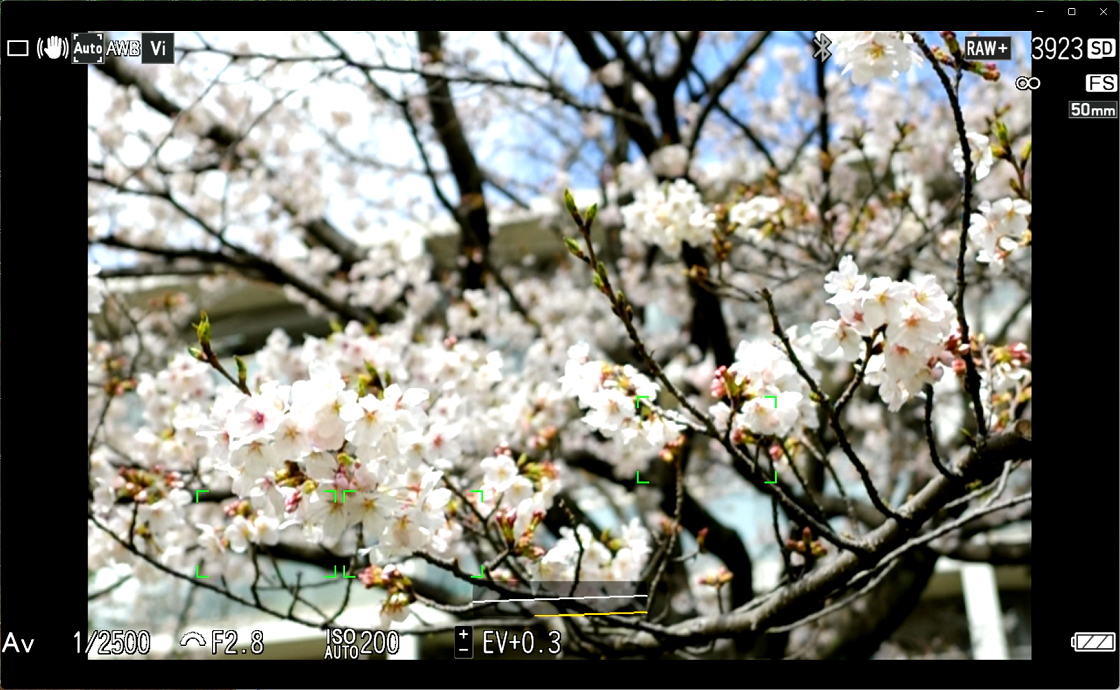
カメラの画面を外部出力してキャプチャしたため両端に黒帯があるのはご容赦ください。 左上フォーカス設定が判るアイコンにより、どのフォーカスになっているかがわかります。 何度繰り返しても、近距離を優先してフォーカスを合わせることが多いふるまいをします。
近くにも、中間にも、ちょっと遠くにも、桜があります。
「オートエリアAF」のままですと、ちょっとした運(風で桜が動いた等)で、どの桜にピントが合うかが変わってしまうのです。
繰り返し撮影する度に、ピントが合ったと判断される箇所が変わることがあります。
また、多様なところに合わせることが出来る場合、近距離が優先されることが多いです。中間の桜に合わせることは困難です。
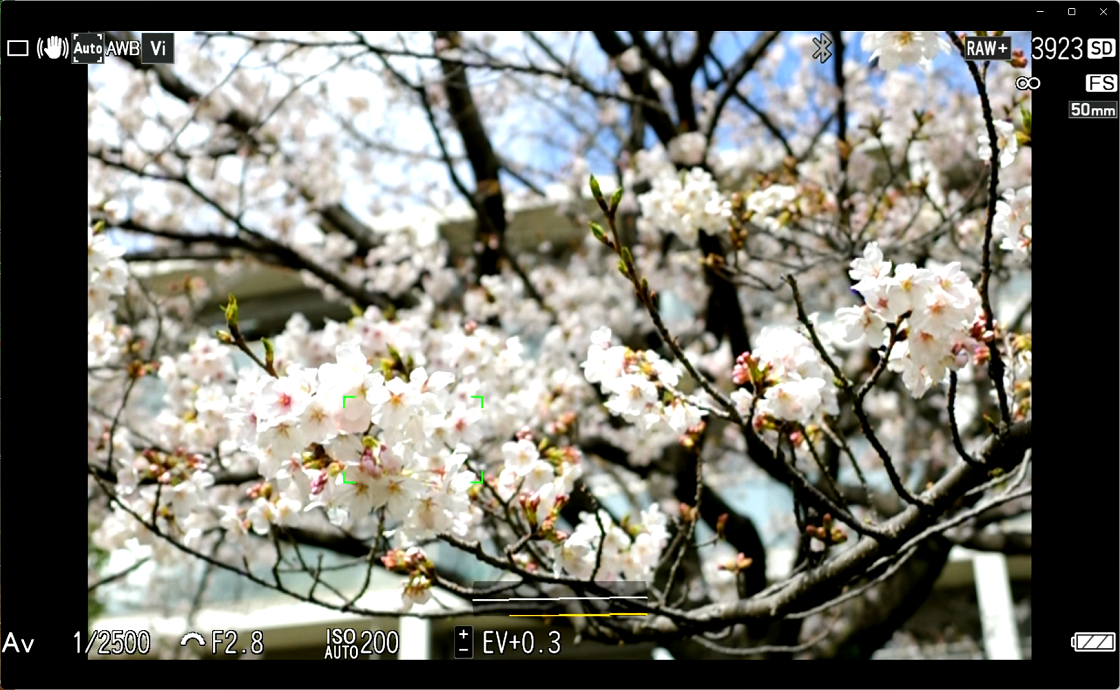
こんな時には、撮影する人が、自分の意思(どこにピントを合わせたい)をカメラ指示したほうが、素早く欲しい結果が得られます。
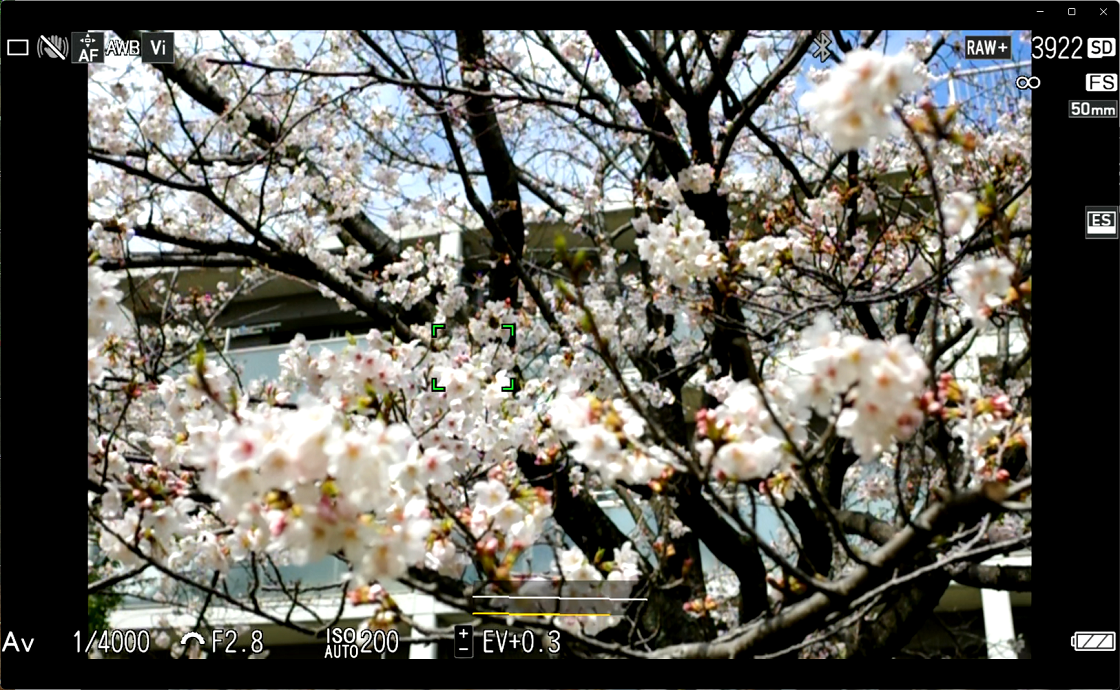
カメラの画面を外部出力してキャプチャしたため両端に黒帯があるのはご容赦ください。
左上フォーカス設定が判るアイコンにより、どのフォーカスになっているかがわかります。
「オートエリアAF」では近距離優先であったのに対し、「セレクトAF」では、中間の桜を指定してフォーカスを合わせることが出来ています。
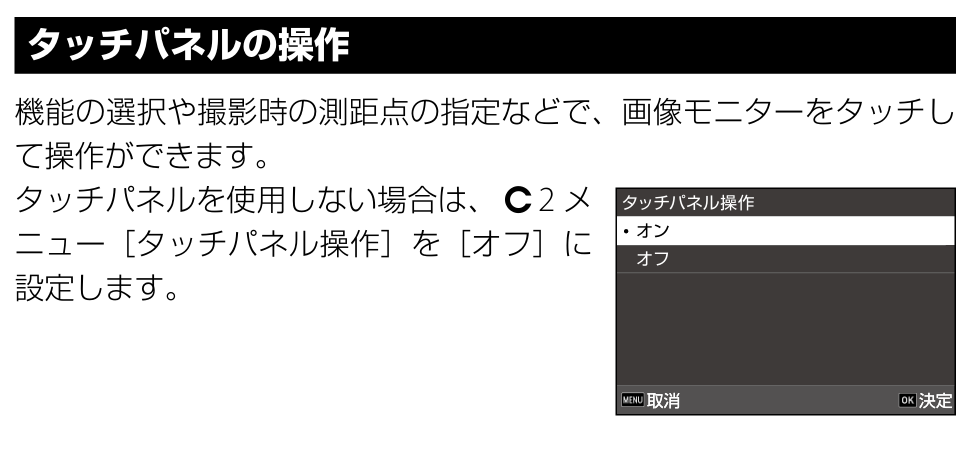
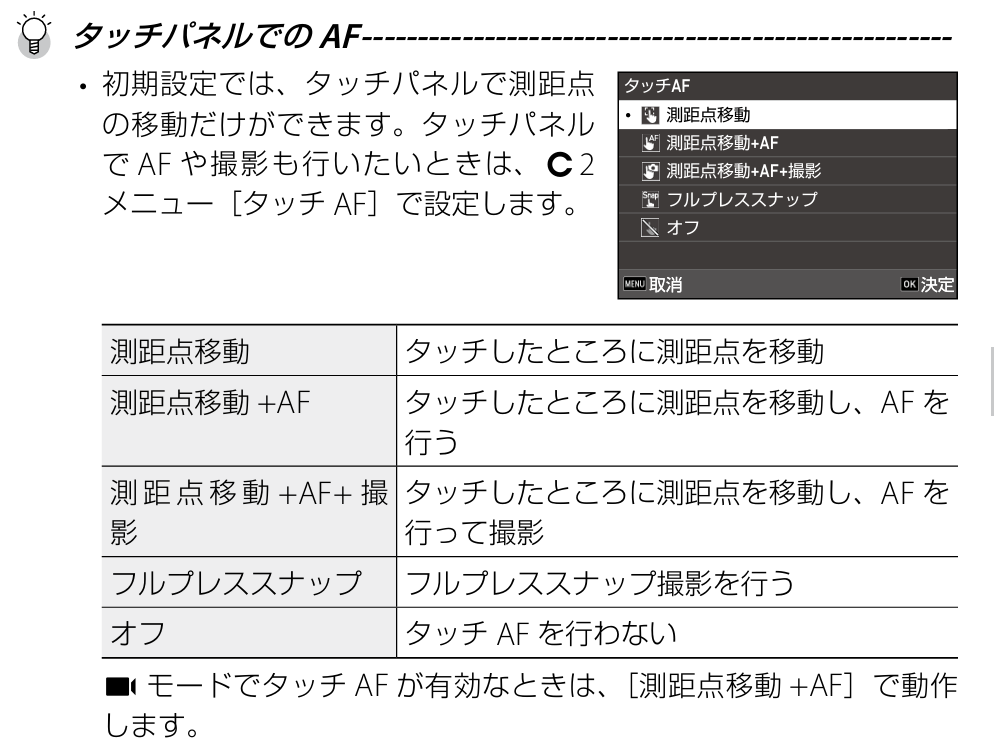
「タッチパネル操作」を「オン」とし、「タッチAF」の設定もしておくと、「オートエリアAF」のままでも、タッチで測距点の位置を指定したあとの1枚だけ「セレクトAF」で撮影するという便利な使い方もできますよ。
■ピンポイントAF
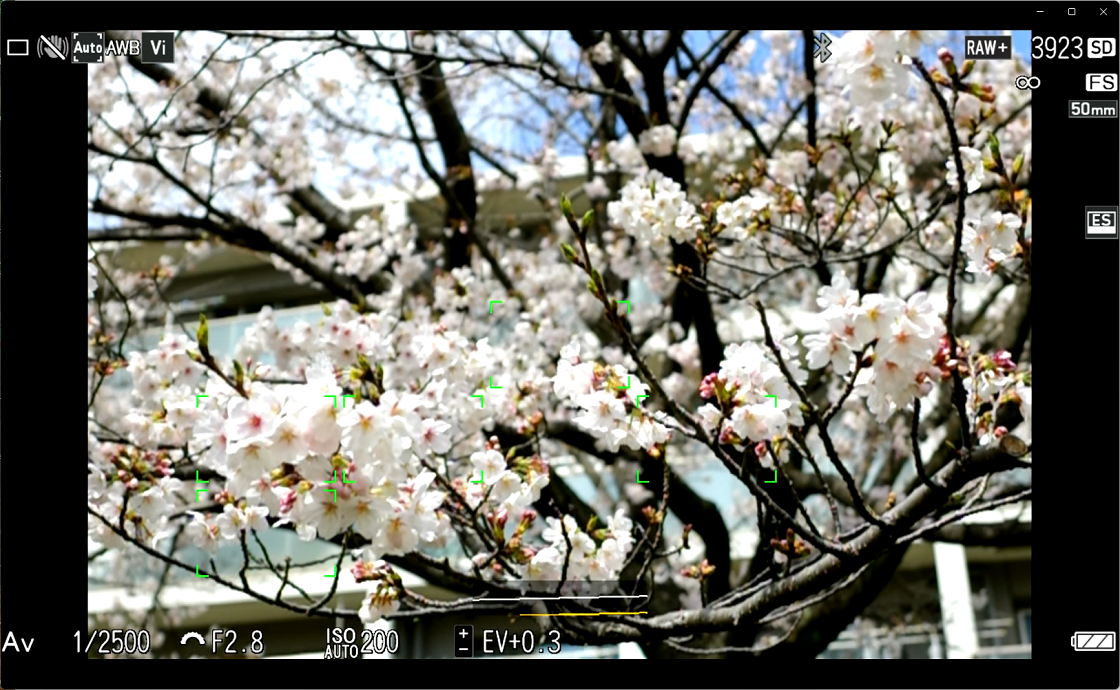
セレクトAFで撮影しても、ピントが後ろに抜ける。そんなときが「ピンポイントAF」の使いどころです。
セレクトAFでピントを判断する「緑色の枠」に注目してください。
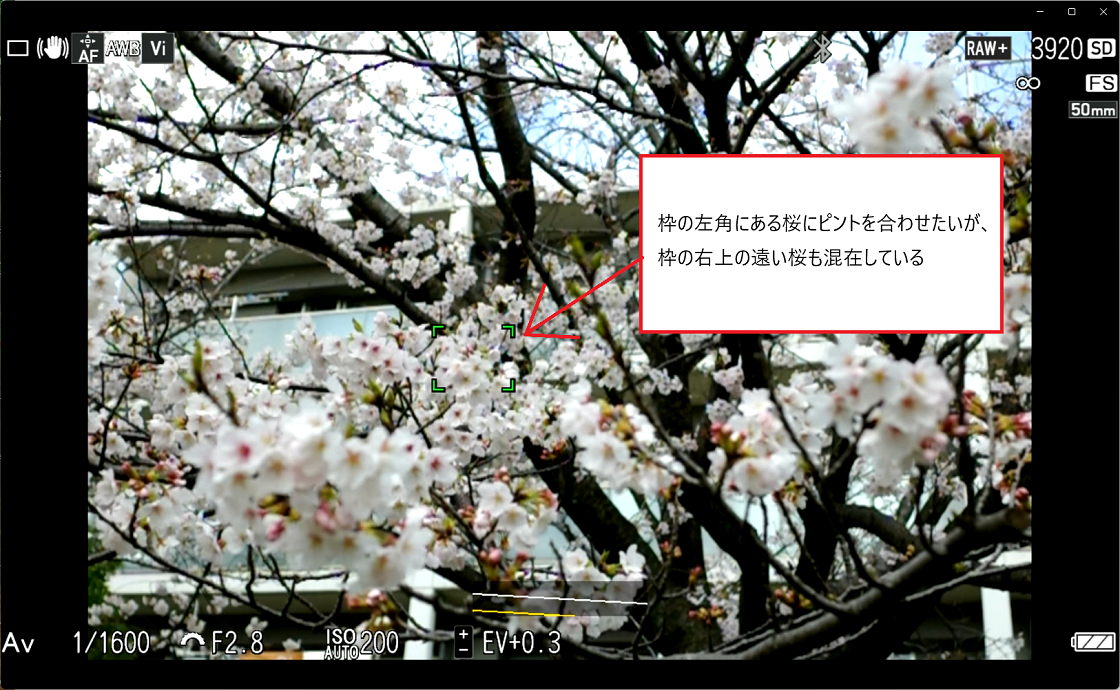
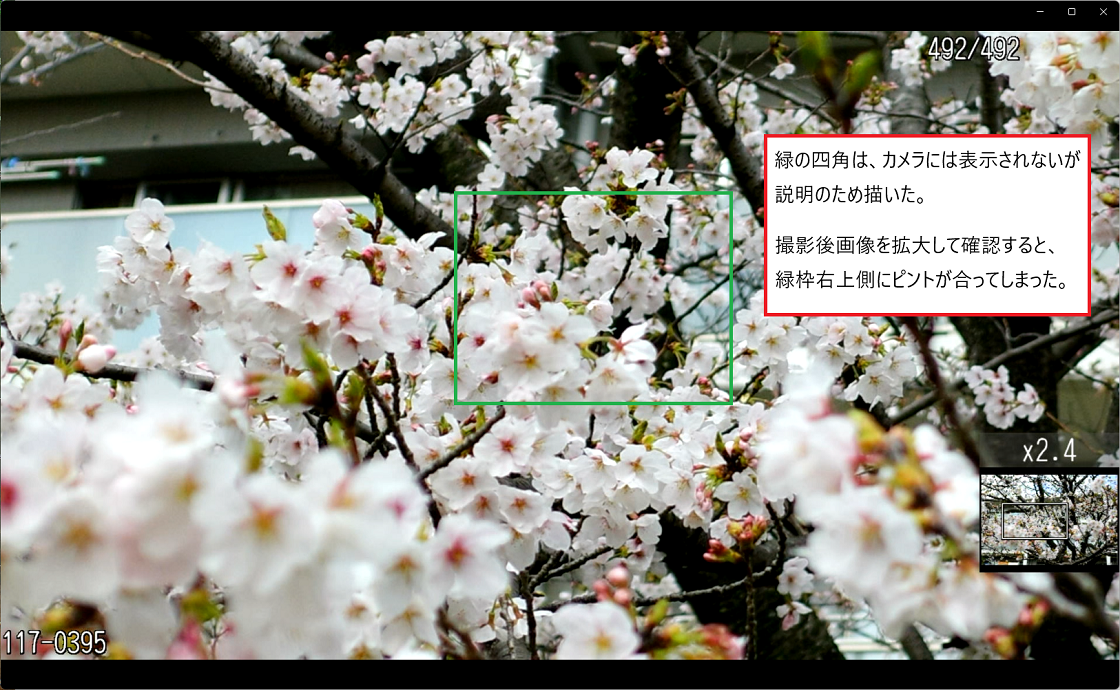
カメラの画面を外部出力してキャプチャしたため両端に黒帯があるのはご容赦ください。
左上フォーカス設定が判るアイコンにより、どのフォーカスになっているかがわかります。
枠の中に、「ピントを合わせたい中間の桜」と「遠くの桜」が混在しています。
こうなると、2枚目で撮影結果を拡大した画面のように遠くの桜にピントが合ってしまうことがあります。
こんな場合は、ピントを判断する「緑色の枠」が狭い「ピンポイントAF」の使いどころになります。
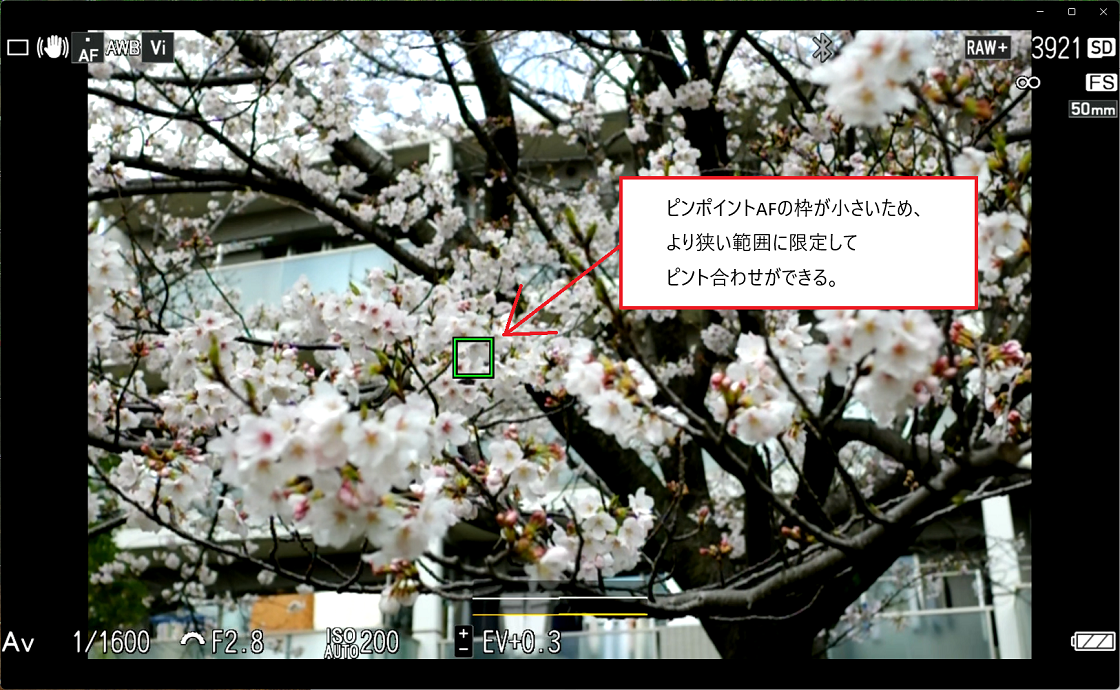
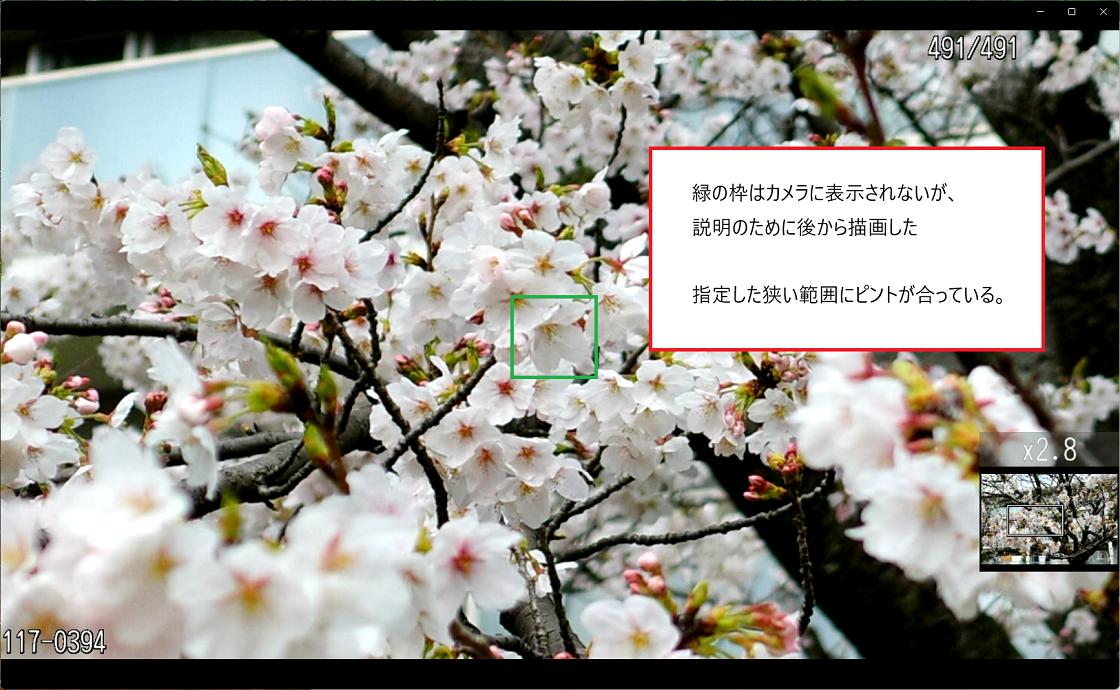
カメラの画面を外部出力してキャプチャしたため両端に黒帯があるのはご容赦ください。
左上フォーカス設定が判るアイコンにより、どのフォーカスになっているかがわかります。
緑の枠が狭いためより狙ったところにピントを合わせることができます。
使い方はセレクトAFと同じです。
「オートエリアAF」のまま、1枚だけ「ピンポイントAF」という使い方ができない点にはご注意ください。
■余談
お絵描きで説明した「ピントの芯」と「だいたいピントが合っている範囲」は、MF(マニュアルフォーカス)に切り替えると、カメラの画面でも確認することができますよ。横の表現が縦にはなっていますが、黄色と緑の色使いは合わせておきました。
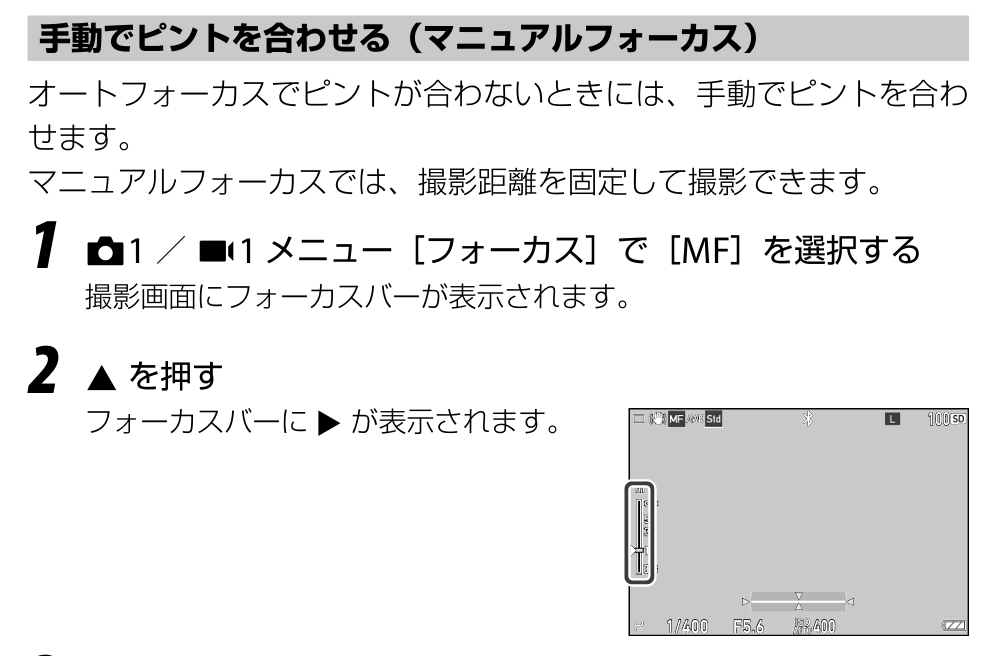
Fnボタンに「MF切替」という機能を割り付けると、より簡単にみれます。気になる方はご自身でチャレンジ。
あとで別の方が記事にしてくれるかもしれませんので、Tips記事は今後も要チェックです!
■まとめ
少々長くなりましたが、ちょっとしたカメラ教室で最初に教えてもらえる「オートフォーカスの使いこなし(GR版)」な記事になっていると思います。
すこしづつで大丈夫です。使いこなし方を覚えて色々なシーンでの撮影にチャレンジしてみてくださいね。
GRの使い方については、GR SPACE TOKYOで実施している「GR Lesson」とLINE登録者限定の「使い方講座」(友だち登録が必要です)でも学ぶことができます。
ご興味のある方は、ぜひ詳細確認してみてくださいね。
(かつ)