こんにちは、朝倉です。
ライターによる【GR Tips】記事、今回は「イメージコントロール」についてのお話です。
まずは「イメージコントロール」自体のことを知らない方もいらっしゃるかもなので、簡単に説明を。
イメージコントロールは写真全体のイメージ(「こういう雰囲気の写真」みたいな感じ)を決める、いわゆる画作りの基本となるもので、GR III以降の機種に搭載した機能です。(それまでは「画像設定」とか「エフェクト」とか呼んでいました)
イメージコントロールを変えることで、写真の雰囲気がガラッと変わるので、まだ変えたことがないという方は、まずは一度変えてみてください。
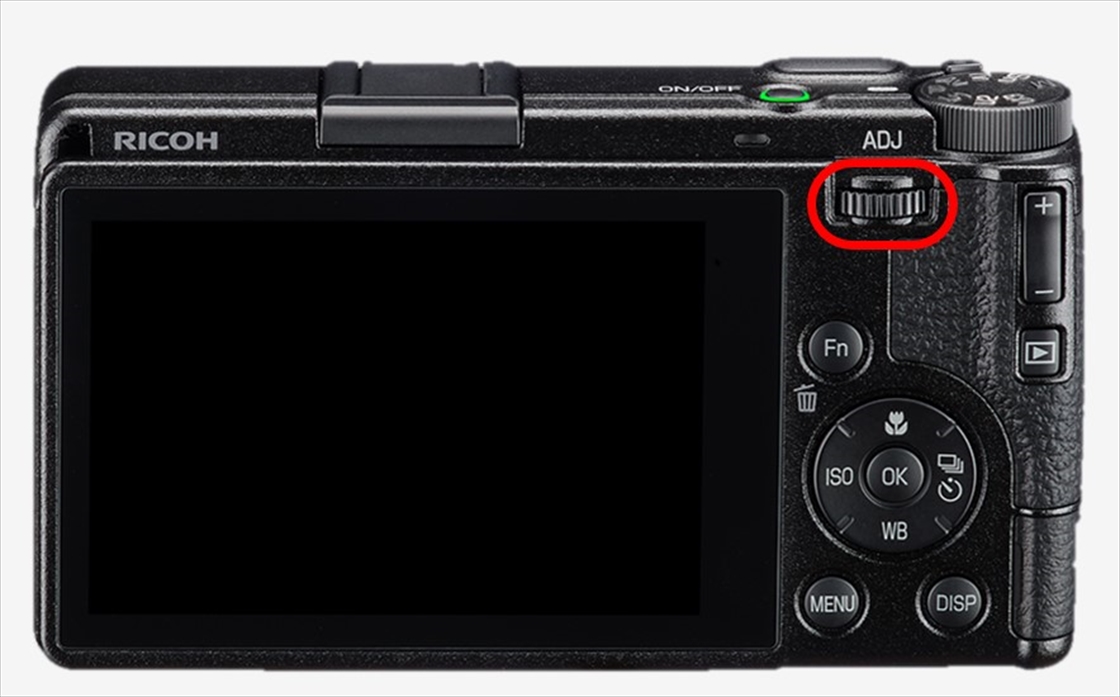
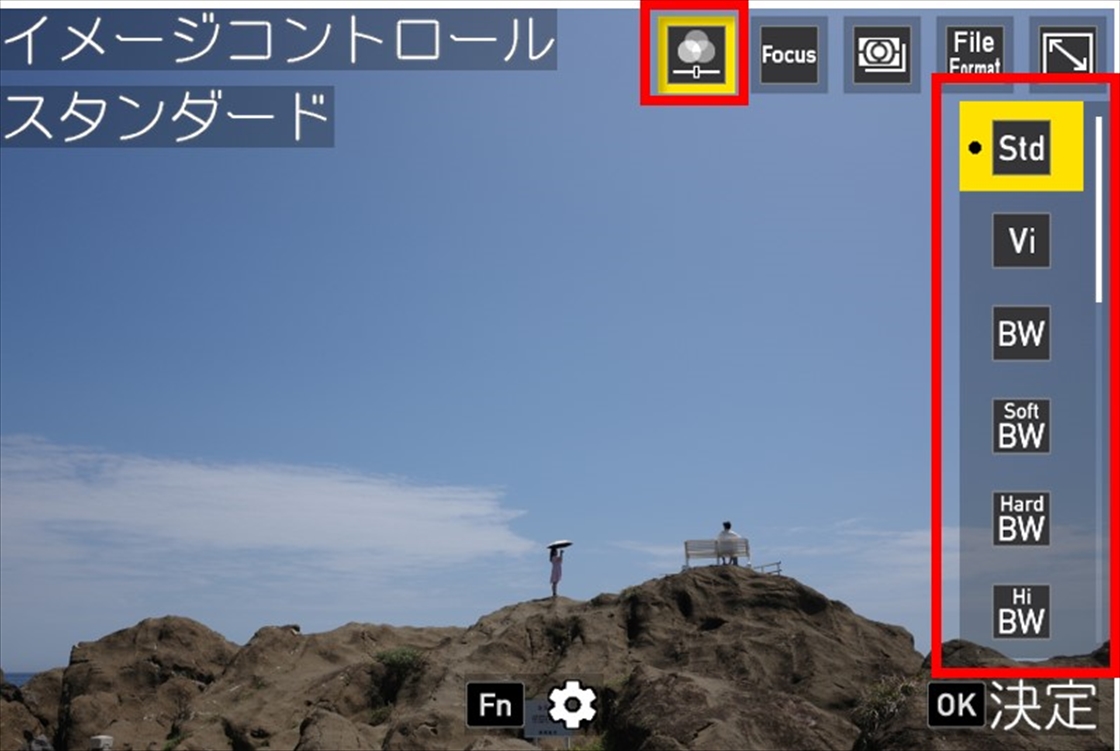
「ADJ」を押し込むと出てくるショートカットメニューの一番左端がイメージコントロール
では、どんなイメージコントロールがあるのかというと、全部で14種類あって、標準的なカラーから始まり、モノクロ系やフィルム調、シネマ調など、さまざまなイメージコントロールがあります。
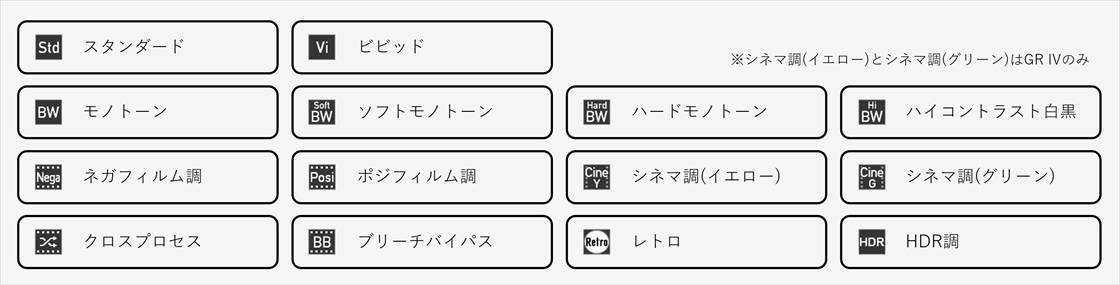
全14種類のイメージコントロール
同じ写真でも、イメージコントロールを変えるだけで、全く違う写真に変わります。
どんなふうに写真を仕上げたいのか、どんな雰囲気が好きなのか、その名のとおり、自分のイメージに近づけるように画作りをコントロールするような機能です。
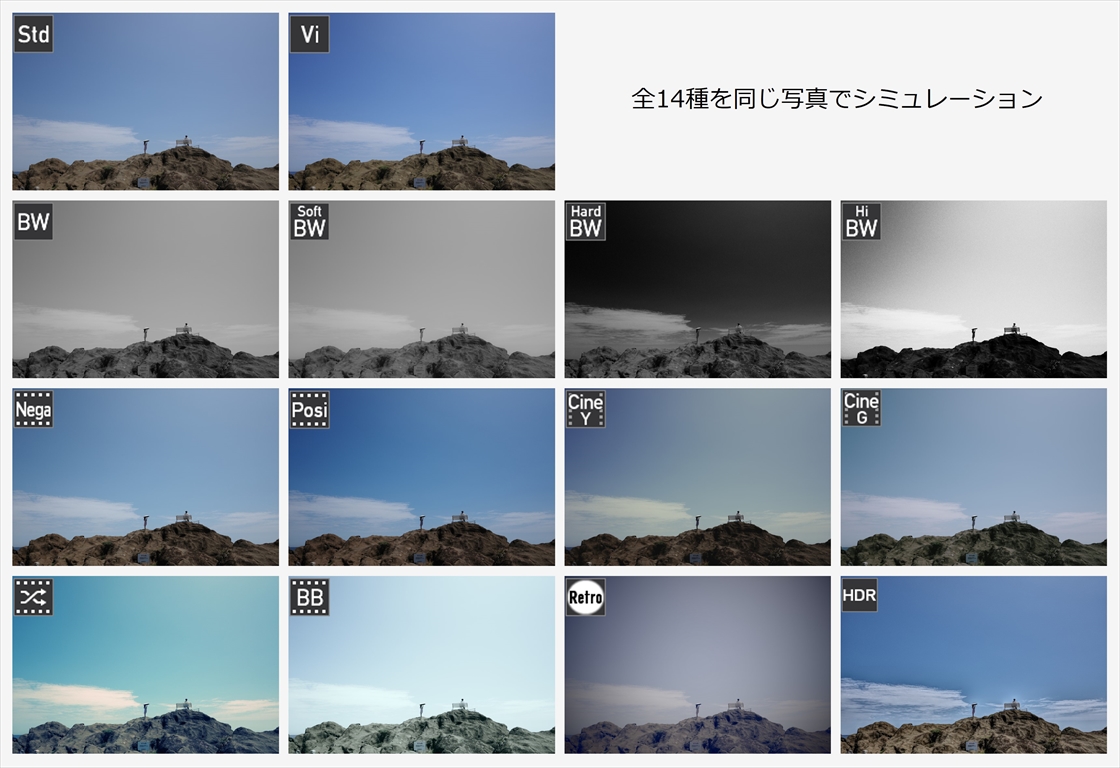
上のサムネイルの中から、いくつか特徴的なイメージコントロールをピックアップしてみました。
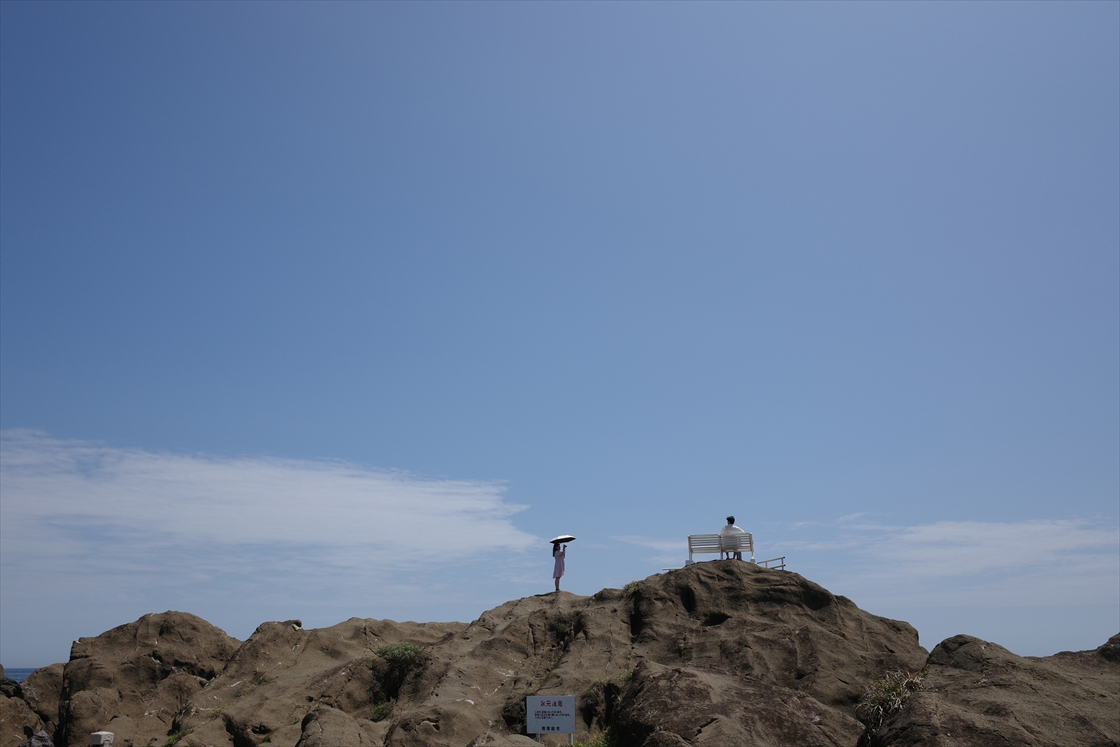
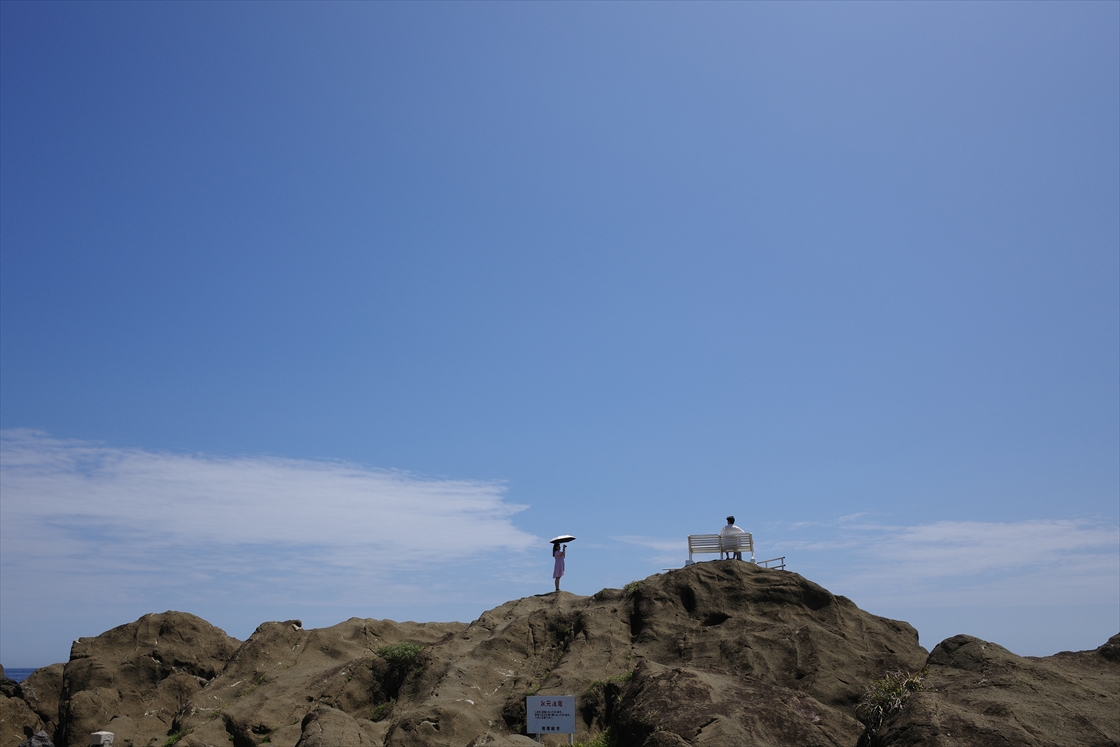
スタンダードとビビッド
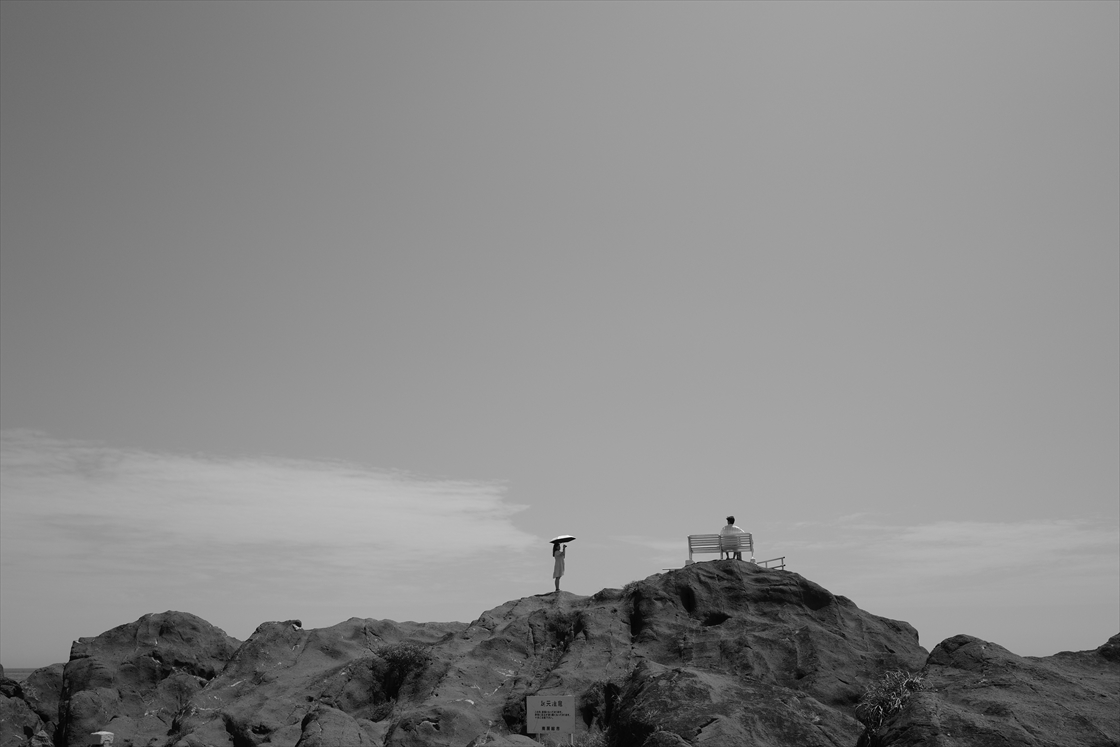
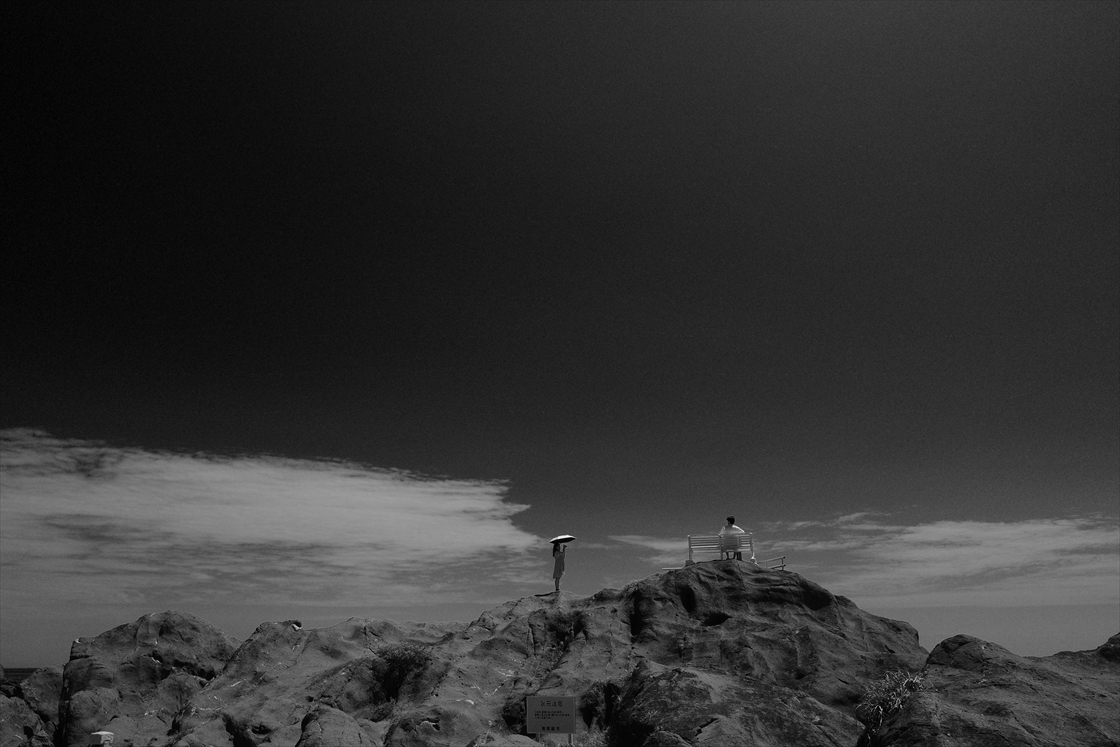
モノトーンとハードモノトーン
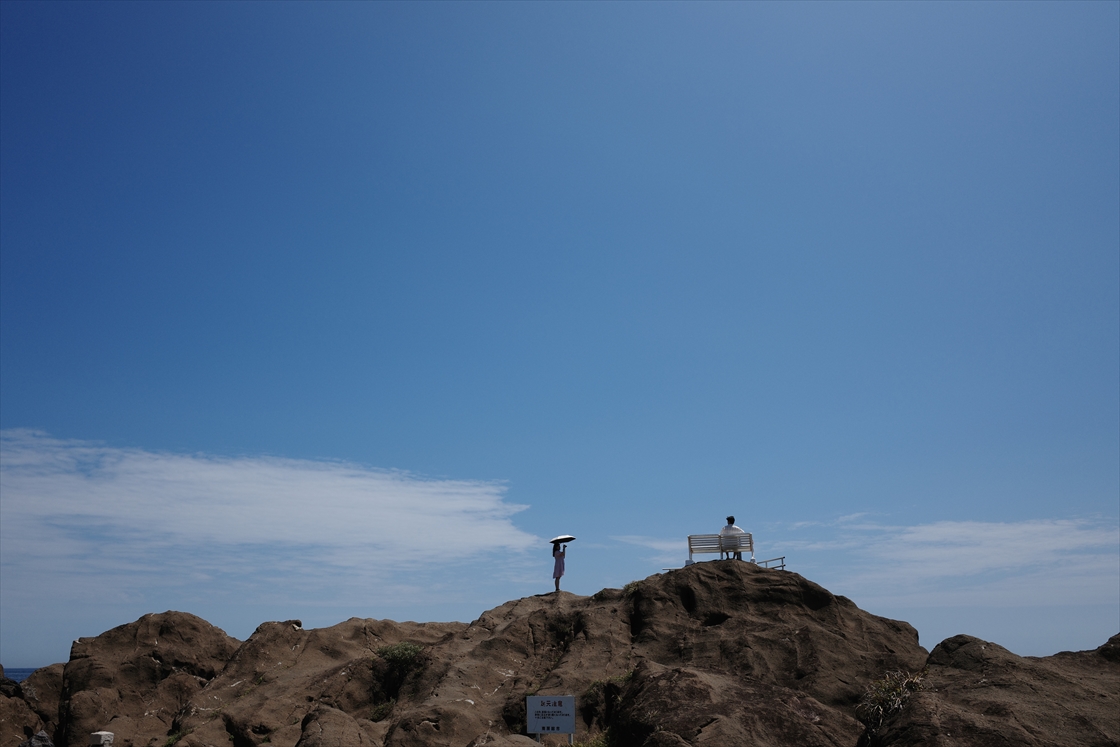
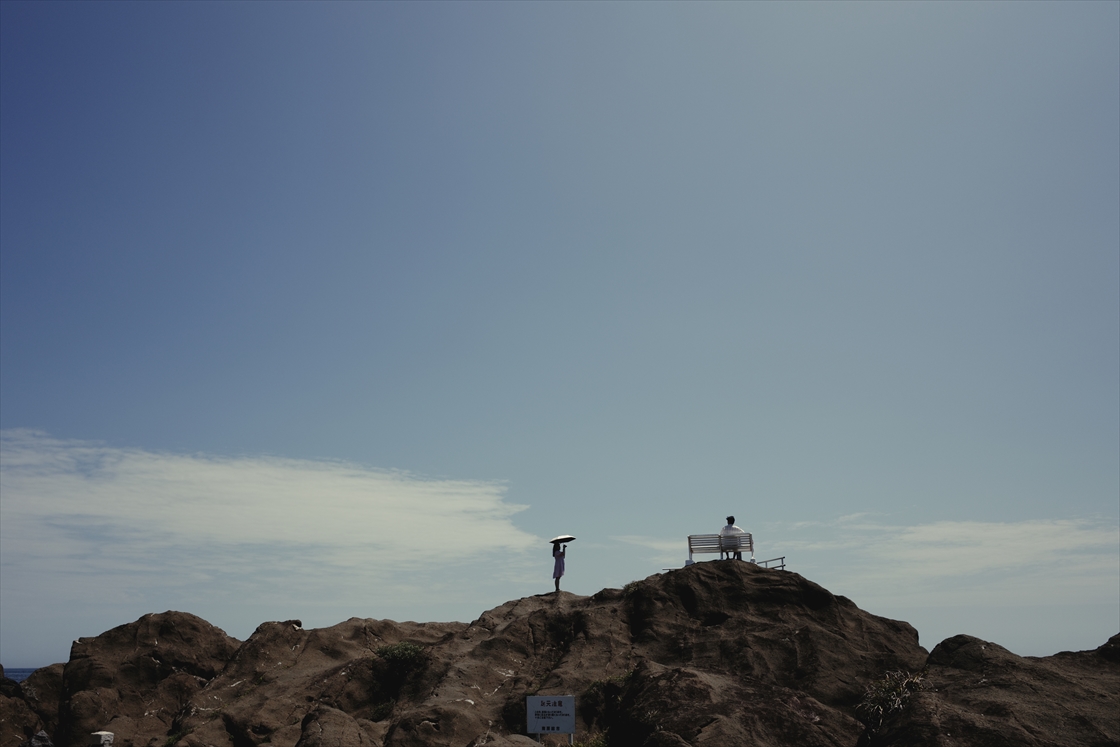
ポジフィルム調とシネマ調(イエロー)
そして、イメージコントロールには「詳細設定」といって、彩度や色相、キー、コントラストなどの詳細なパラメーターを変更することができます。
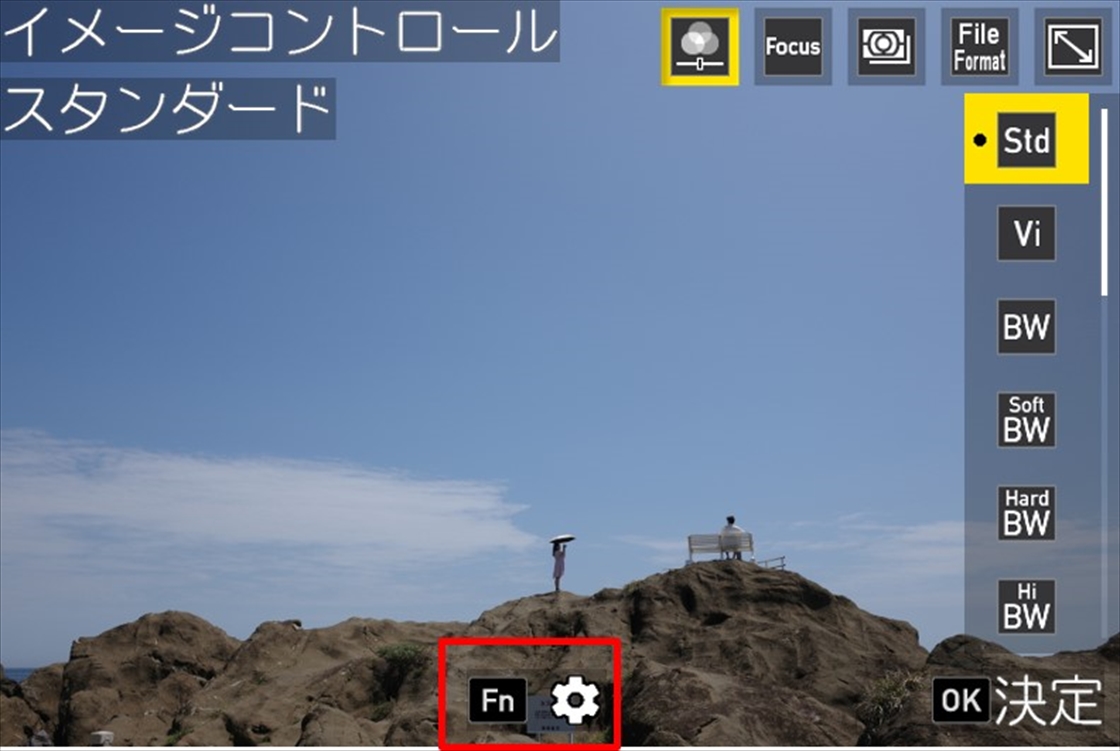
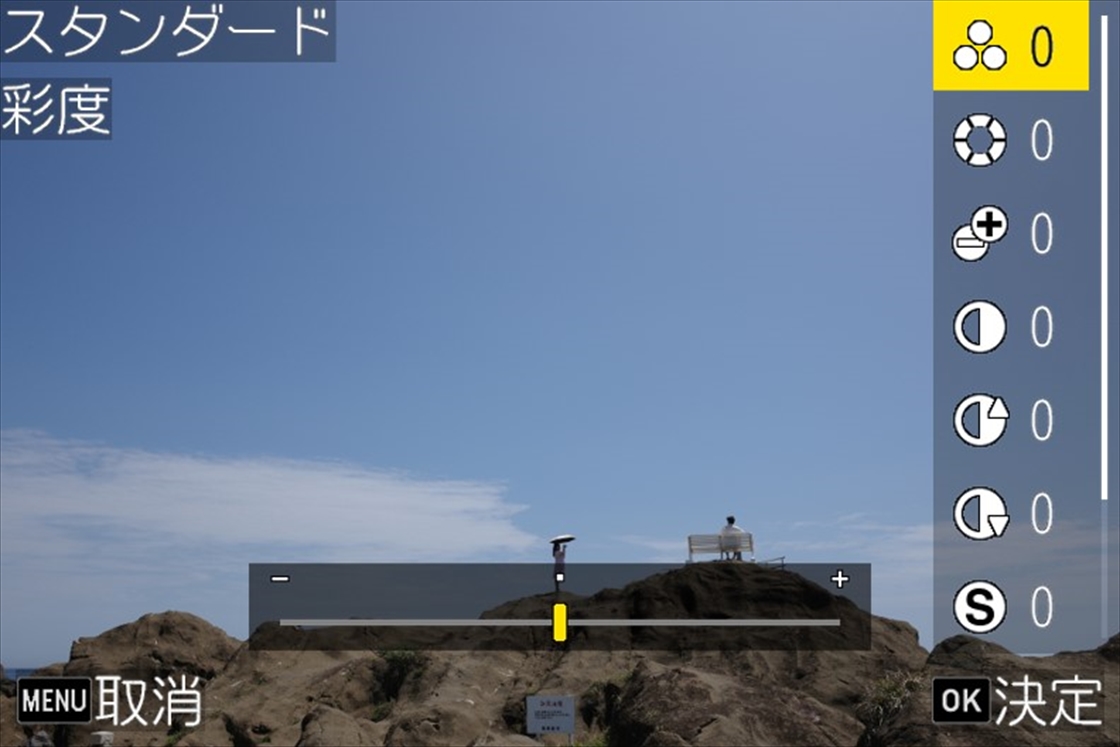
イメージコントロールの設定中に「Fn」ボタンを押すと詳細設定画面へ
そういうパラメーターはちょっと詳しくないという方は、まずはお試しに一番変化がわかりやすいパラメーターの「彩度」と「コントラスト」を変更してみるのがおすすめ。
彩度は色を濃くするイメージが強いかもしれないですが、もちろんそれもできるけど、逆に彩度を下げることで少しシックな雰囲気になります。
コントラストは晴れの日よりも曇りの日に効果的。曇っていると光がフラットなので、コントラストを上げることで明暗にメリハリがついてグッと立体感を出すことができます。
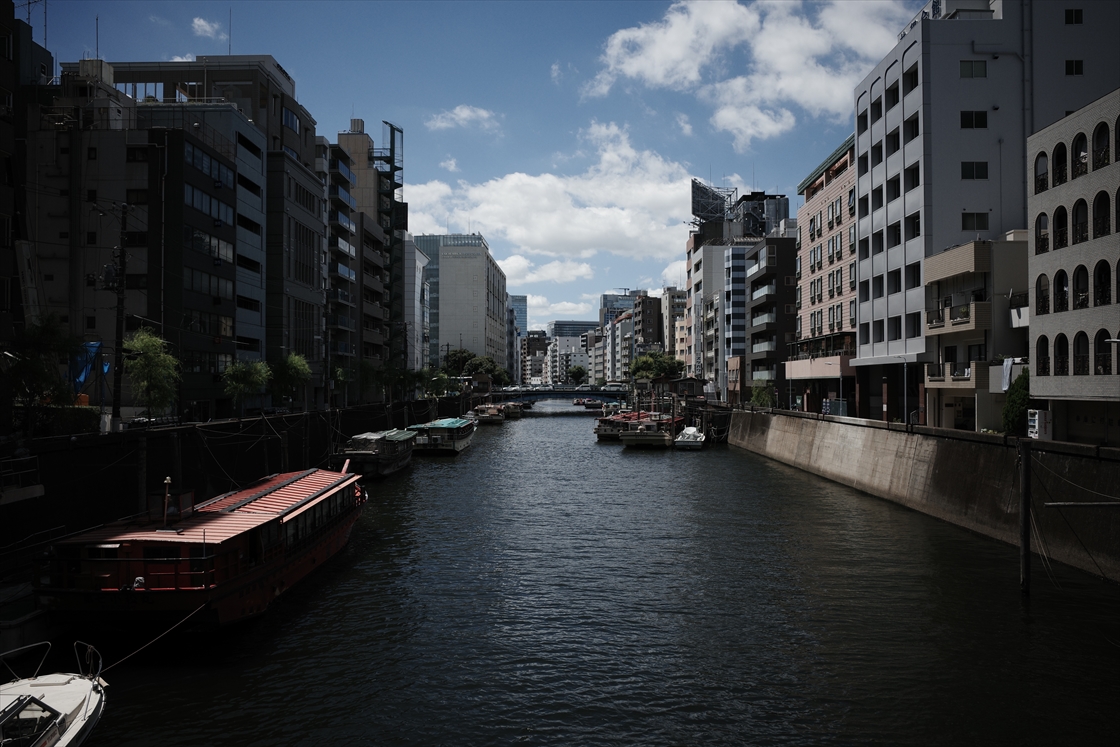
ポジフィルム調の彩度を-4に設定(デフォルトは±0)
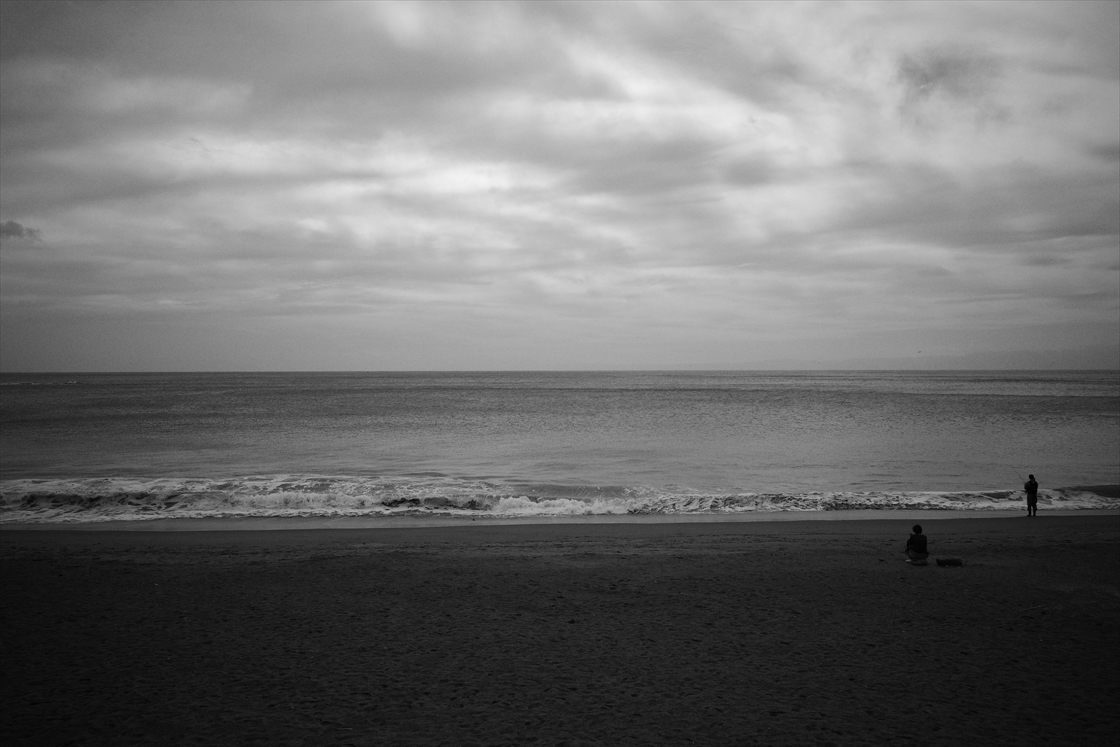
モノトーンのコントラストを+4に設定(デフォルトは±0)
詳細設定のパラメーターを変更することで、より自分好みにイメージコントロールを仕上げることができます。僕も「ネガフィルム調」を自分好みにカスタムして使っています。(以前書いたネガフィルム調のカスタマイズ記事)
というわけで、イメージコントロールのお話でした。
シーンに応じてイメージコントロールを使い分けるもよし、自分好みのイメージコントロールを作り込むのもよし、皆さんもぜひぜひイメージコントロールを楽しんでみてください。
<GRの使い方講座・GR Lessonについて>
GRの使い方については、GR SPACE TOKYOで実施している「GR Lesson」とLINE登録者限定の「使い方講座」(友だち登録が必要です)でも学ぶことができます。
ご興味のある方は、ぜひ詳細確認してみてくださいね。
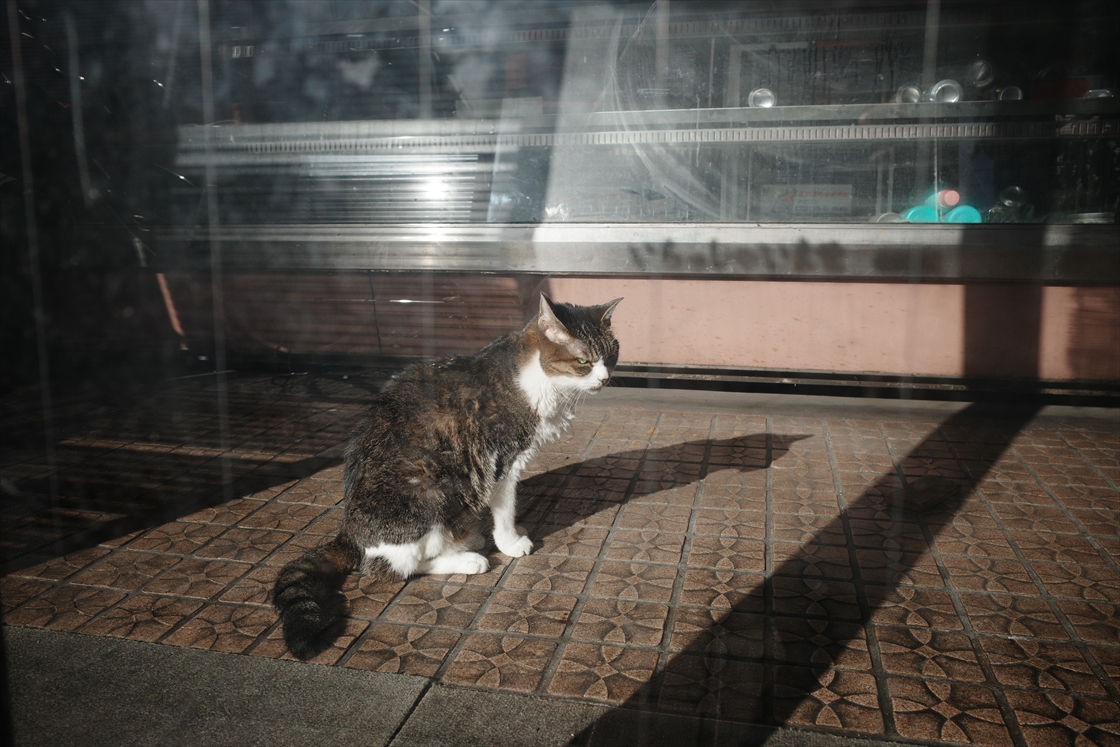
ネガフィルム調で撮影
(朝倉)